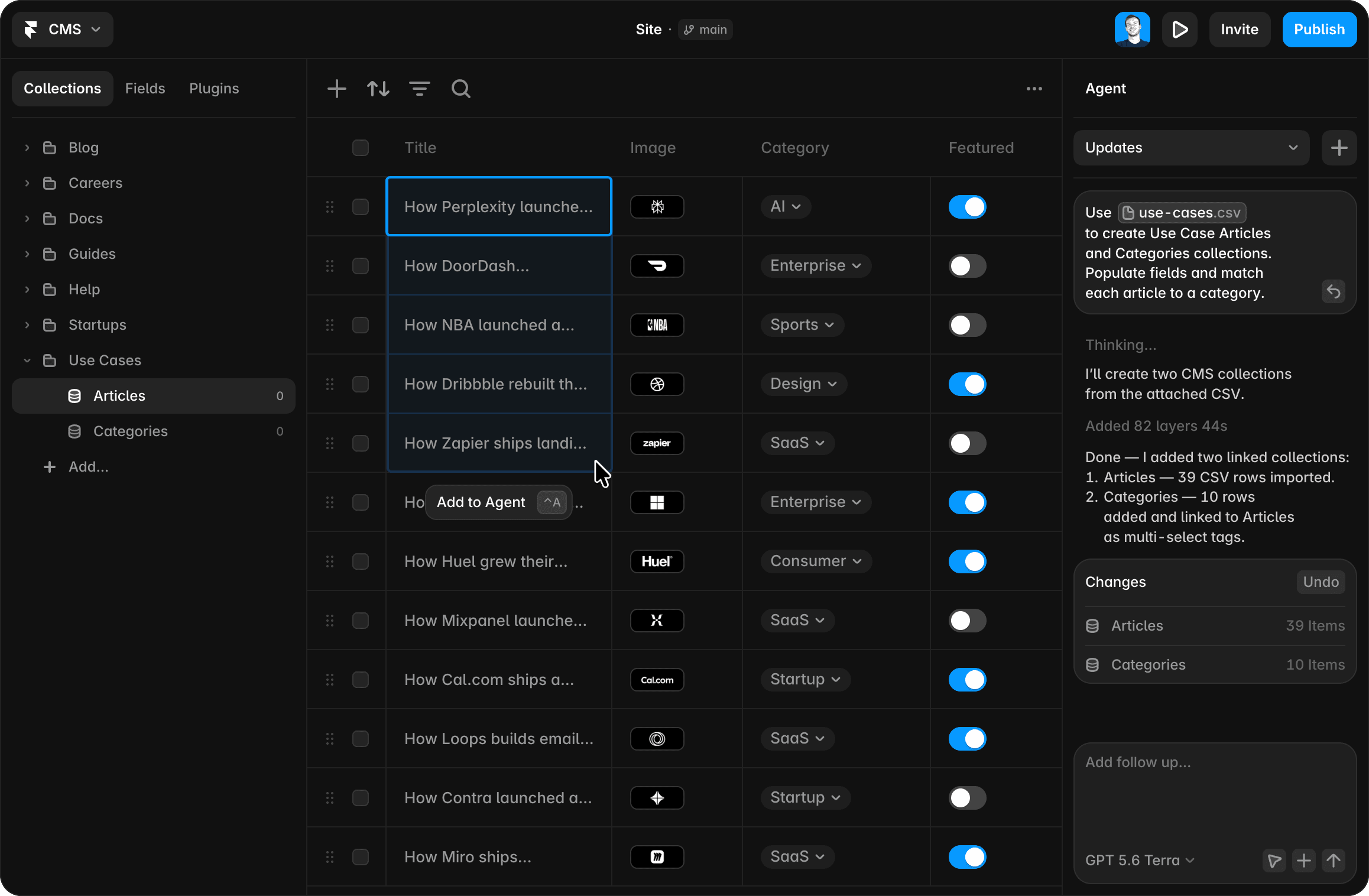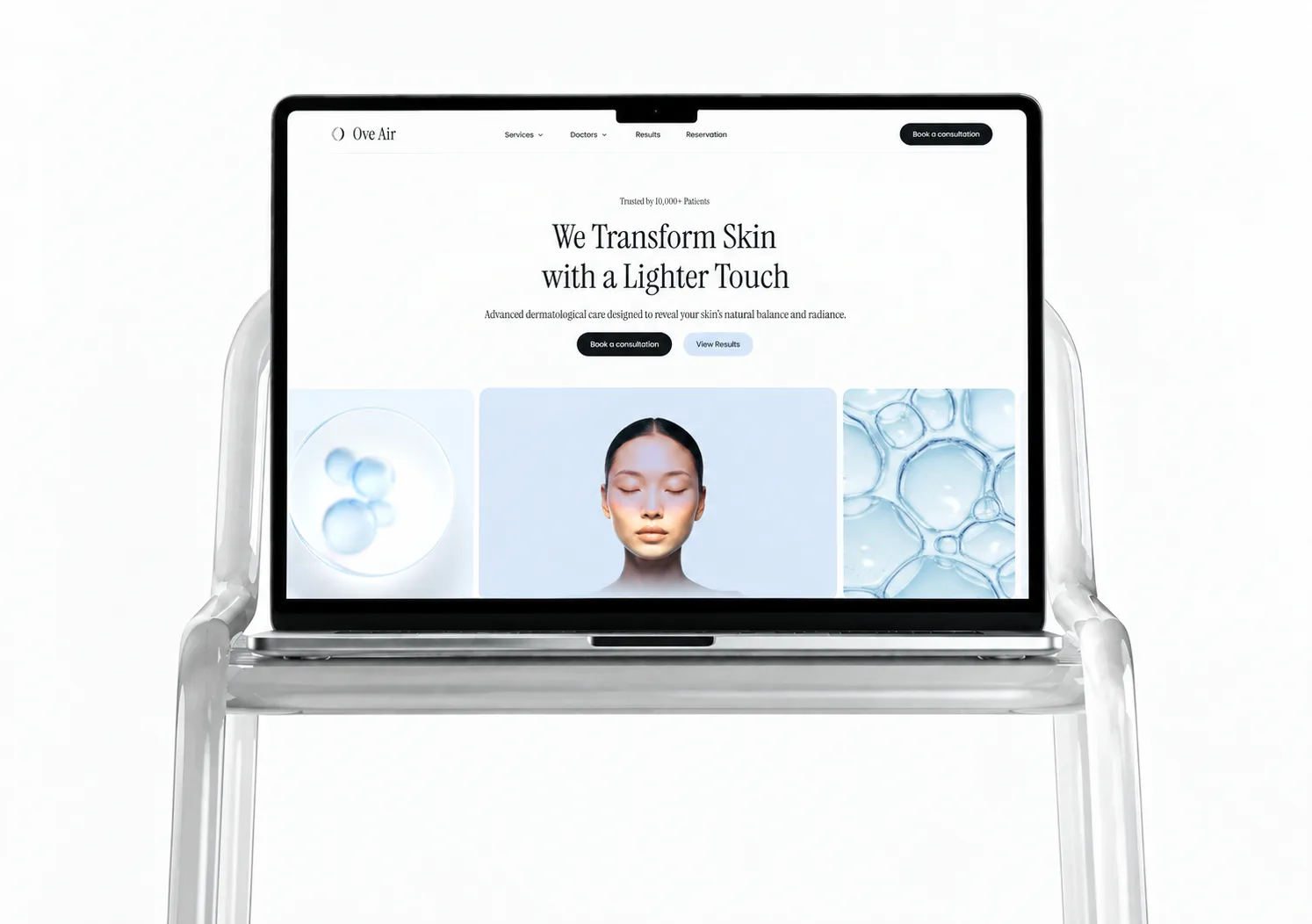

계약 전 상담에서 정말 자주 받는 질문이 있습니다. "이거 만들어주시면, 나중에 제가 직접 수정할 수 있나요?" 라는 질문입니다. 특히 프레이머로 안내해 드릴 때는 "수정이 쉽다고 들었다"는 말씀을 먼저 하시는 분들도 많습니다.
그런데 저희는 이 말을 그냥 넘기지 않고, 실제로 그런지 다른 노코드 툴과 직접 비교해 보기로 했습니다. 저희가 위블리 이전 작업으로 프레이머, 웹플로우, 워드프레스, 아임웹, 윅스를 모두 직접 운영해본 경험을 기준으로 정리했습니다.
30초 요약
- •문구 하나를 고쳐 실제 사이트에 반영하기까지, 프레이머는 3단계면 끝납니다.
- •워드프레스는 관리자 로그인부터 캐시 초기화까지 최대 6단계가 필요할 수 있습니다.
- •프레이머는 편집 화면과 실제 화면이 같아서, 고친 내용을 그 자리에서 바로 확인할 수 있습니다.
- •다만 같은 프레이머라도 설계 방식에 따라 고객이 직접 수정 가능한 범위가 크게 달라집니다.
- •그래서 저희는 처음 만들 때부터 고객이 직접 수정하기 쉬운 구조로 설계하는 걸 원칙으로 합니다.
비교 기준
"문구 하나를 고쳐서 실제 방문자가 볼 수 있는 상태까지 반영하기"를 공통 작업으로 놓고, 각 툴에서 몇 단계를 거쳐야 하는지 세어봤습니다. 초 단위 시간은 사람마다, 인터넷 환경마다 달라지기 때문에 재는 대신, 실제로 거쳐야 하는 절차의 수를 기준으로 삼았습니다.
아래 숫자는 공식 벤치마크가 아니라, 저희가 다섯 플랫폼의 사이트를 실제로 운영하고 이전 작업을 진행하며 확인한 절차를 정리한 것입니다.
다섯 플랫폼, 문구 수정에 필요한 절차
- •프레이머, 3단계 사이트 열기, 텍스트 더블클릭 후 수정, 발행 버튼 클릭. 편집 화면이 곧 실제 화면이라 별도 미리보기가 필요 없습니다.
- •윅스, 3단계 에디터 접속, 텍스트 더블클릭 후 수정, 발행 버튼 클릭. 프레이머와 구조가 비슷합니다.
- •웹플로우, 4단계 Designer 접속, 텍스트 요소 선택, 수정, 발행. 인터페이스가 더 세분화되어 있어 원하는 요소를 찾는 데 한 단계가 더 걸립니다.
- •아임웹, 5단계 관리자 페이지 로그인, 디자인 편집기 진입, 해당 위젯 찾기, 수정, 저장. 관리자 화면과 편집 화면이 분리되어 있습니다.
- •워드프레스, 최대 6단계 wp-admin 로그인, 페이지 찾기, 블록 에디터 진입, 수정, 업데이트, 캐시 플러그인 사용 중이면 캐시 초기화까지. 플러그인 구성에 따라 단계가 더 늘어날 수 있습니다.
단계 수가 적을수록 실수할 여지도 줄어듭니다. 고객이 직접 수정하는 상황에서는 이 차이가 생각보다 큽니다.
왜 프레이머는 절차가 더 짧을까요
가장 큰 차이는 편집 화면과 실제 화면이 같다는 점입니다. 워드프레스나 아임웹은 관리자 화면에서 수정한 뒤 실제 사이트로 넘어가 확인하는 구조인데, 프레이머와 윅스는 지금 보고 있는 화면을 그대로 고치는 구조입니다. 그만큼 확인 단계가 줄어듭니다.
캐시 레이어가 없다는 점도 큽니다. 워드프레스는 속도를 위해 캐시 플러그인을 쓰는 경우가 많은데, 이 경우 수정한 내용이 바로 반영되지 않고 캐시를 지워야 보이는 경우가 생깁니다. 이 부분에서 실제로 헷갈려하시는 고객분들을 자주 봅니다.
프레이머가 캔버스 기반 툴이라는 점도 빼놓을 수 없습니다. 화면 안의 모든 요소가 캔버스 위에 그대로 배치되어 있어서, 고치고 싶은 부분을 눈으로 보고 바로 클릭하면 됩니다. 워드프레스의 블록 에디터처럼 "이 텍스트가 어떤 블록에 속해 있는지"를 따로 파악할 필요가 없습니다.
이 차이는 특히 레이어 구조를 눈으로 확인할 수 있다는 점에서 크게 드러납니다. 요소를 클릭하면 그 요소가 속한 그룹과 상위 프레임이 그대로 화면에 표시되기 때문에, 수정하려는 부분이 전체 레이아웃에서 어디에 있는지 헷갈릴 일이 적습니다. 처음 접하는 분도 몇 번만 만져보면 구조를 감으로 이해하게 되는 이유입니다.
이미지 교체나 섹션 추가도 비교해봤습니다
문구 수정만으로는 실제 운영 상황을 다 담기 어려워서, 이미지 교체와 새 섹션 추가라는 두 가지 작업도 같은 방식으로 비교해 봤습니다.
- •이미지 교체, 프레이머 3단계 이미지 요소 클릭, 새 파일 업로드, 발행. 비율이 자동으로 맞춰집니다.
- •이미지 교체, 워드프레스 5단계 미디어 라이브러리 진입, 파일 업로드, 이미지 크기 조정 확인, 삽입, 업데이트. 테마에 따라 비율이 깨져 다시 조정해야 하는 경우도 있습니다.
- •새 섹션 추가, 프레이머 4단계 기존 섹션 복제, 위치 이동, 내용 수정, 발행. 컴포넌트로 만들어진 섹션이면 스타일이 자동으로 따라옵니다.
- •새 섹션 추가, 워드프레스 6단계 이상 블록 추가, 레이아웃 선택, 스타일 지정, 내용 입력, 미리보기 확인, 업데이트. 테마 커스터마이징 수준에 따라 단계가 더 늘어납니다.
이미지나 섹션처럼 구조가 있는 콘텐츠일수록 두 툴의 차이는 더 벌어집니다. 프레이머는 컴포넌트 개념 덕분에 스타일을 다시 지정할 필요가 없지만, 워드프레스는 콘텐츠와 디자인이 분리되어 있는 만큼 매번 스타일을 확인하는 절차가 따라붙습니다.
반응형 화면은 어떻게 처리되나요
모바일 화면까지 생각하면 차이는 한 번 더 벌어집니다. 프레이머는 PC, 태블릿, 모바일 화면을 브레이크포인트별로 전환하면서 그 자리에서 바로 조정할 수 있습니다. PC 화면에서 수정한 내용이 모바일에서도 자동으로 따라가되, 필요한 부분만 따로 덮어쓰는 방식입니다.
반면 워드프레스나 아임웹은 반응형 처리가 테마나 별도 모바일 편집 화면에 맡겨져 있는 경우가 많습니다. PC 화면은 고쳤는데 모바일 화면은 그대로 방치되어 있는 사이트를 실제로 자주 보게 되는 이유이기도 합니다.
그런데 수정이 쉬운 건 툴 때문만은 아닙니다
같은 프레이머로 만든 사이트여도, 어떻게 설계했느냐에 따라 고객이 직접 수정할 수 있는 범위가 크게 달라집니다. 텍스트 하나를 고치려다 레이아웃 전체가 틀어지는 구조로 만들어진 사이트도 있고, CMS로 깔끔하게 분리해 두어 콘텐츠만 안전하게 바꿀 수 있는 구조로 만들어진 사이트도 있습니다.
저희는 처음 설계할 때부터 이 부분을 원칙으로 둡니다. 어떤 텍스트와 이미지를 고객이 직접 바꾸게 될지 미리 예상하고, 그 부분만 안전하게 수정 가능하도록 컴포넌트와 CMS 구조를 짭니다. 안전한 수정과 저희에게 맡기셔야 하는 수정을 어떻게 구분하는지는 이 글에 정리해 두었습니다.
지금 사이트를 직접 수정하기 어려우시다면
이미 만들어진 사이트가 있는데 수정할 때마다 막막하시다면, 지금 구조를 저희가 먼저 봐드릴 수 있습니다. 지금 무료 상담 신청하기.
함께 읽으면 좋은 글
- •Framer 사이트 수정, 어디까지 직접 해도 될까, 안전한 수정과 맡겨야 할 수정
- •우리 회사에 맞는 웹사이트 툴은 어떻게 선택해야 할까?
- •노코드로 웹사이트 만들었는데 툴을 다룰 줄 몰라 방치 중이라면?
지금 사이트 구조를 보내주시면 직접 수정 가능한 범위와 개선 방향을 무료로 확인해 드립니다.
이 글은 EasySpark 허수진 대표의 실무 내용이며, 본문의 절차 단계는 저희가 실제 운영 경험을 기준으로 정리한 값으로 공식 벤치마크가 아닙니다. 우리 사이트에 맞는 구조가 궁금하시다면 편하게 상담 신청해 주세요.